活動網址與 QR
貼上活動連結或掃描 QR(App 相機僅用於讀取連結),快速載入對應相冊與內容,無需手動拼參數。
Snapbyte 串起活動網址、相冊時間軸與分享連結:貼上或掃描 QR 即可載入相冊、瀏覽精選與聊天圖、做人臉搜尋;並可透過 snapbyte.click 產生短連結,搭配密碼、上傳時段與成員檢視等設定,讓分享更安心。
貼上活動連結即可載入相冊;手機上可快取與儲存精選,並接收提醒。電腦與平板則適合用大螢幕瀏覽時間軸、地圖與分享設定。
涵蓋活動相冊、時間軸瀏覽、分享設定與人臉相關流程,讓你「看得懂活動、管得好分享」。
貼上活動連結或掃描 QR(App 相機僅用於讀取連結),快速載入對應相冊與內容,無需手動拼參數。
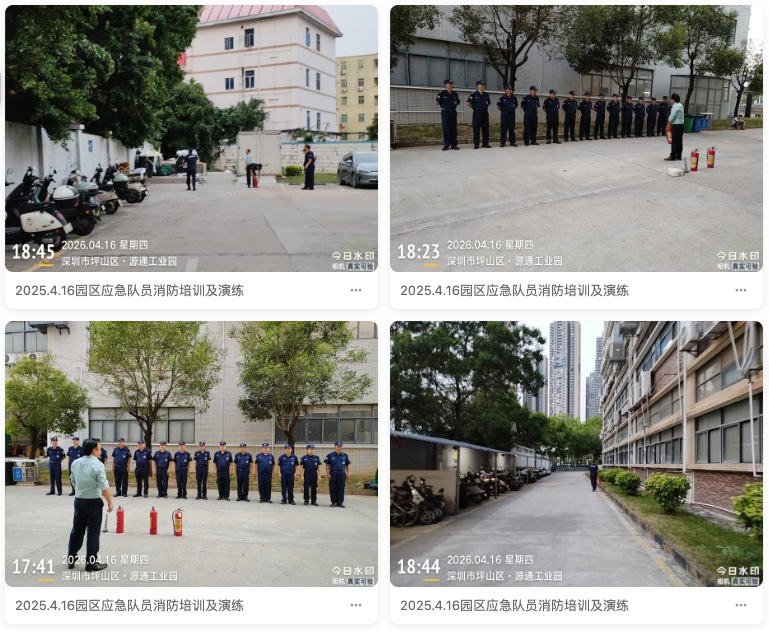
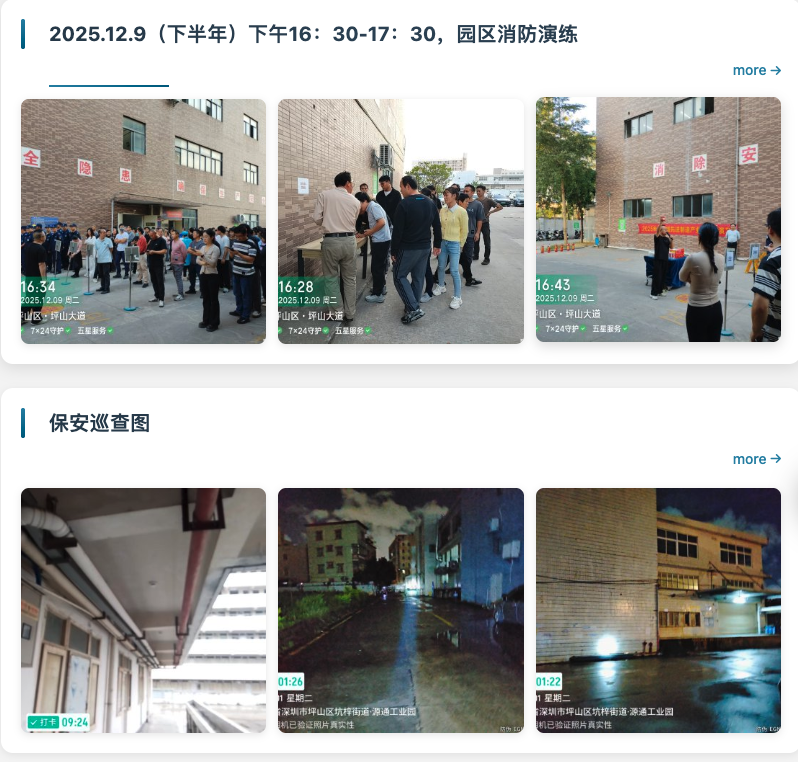
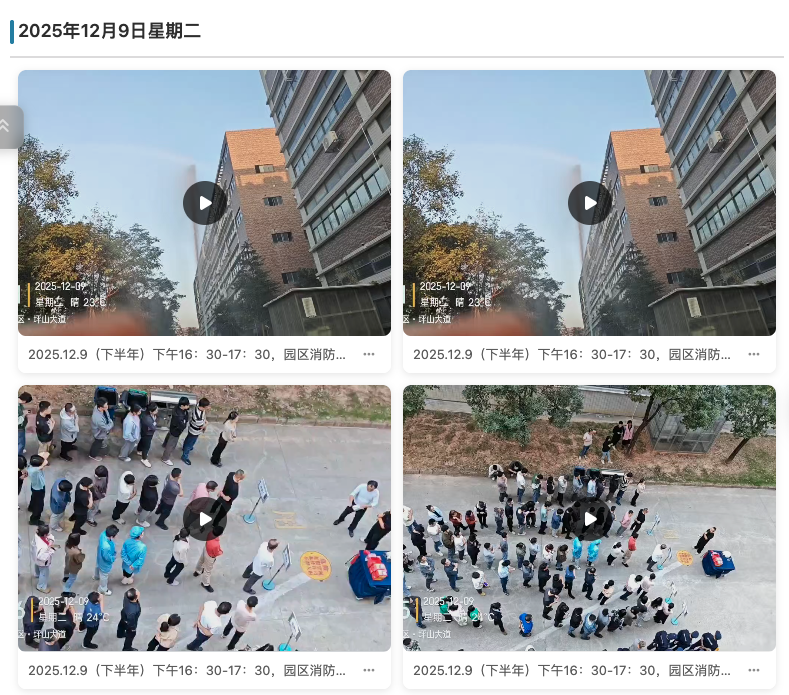
依日期瀏覽、批次載入更多照片,支援相冊詳情、熱門與地圖等維度,適合活動後大量影像回顧。
整合相冊集與論壇聊天圖片等來源,在同一套介面中瀏覽,減少在不同系統間切換。
支援以臉部特徵在相冊內搜尋與比對,適合找自己、找成員或整理活動紀錄。
活動成員列表、分享模式下的人臉標註與管理,讓團隊與參與者角色更清晰。
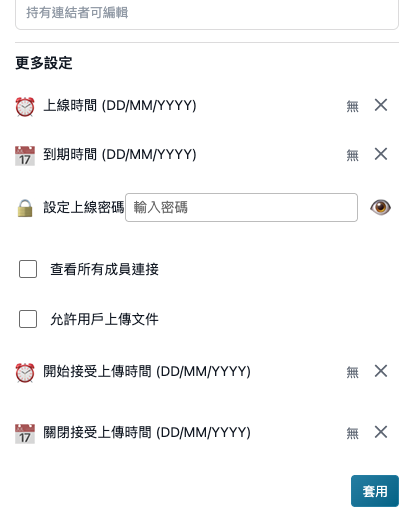
分享連結可設定是否開放上傳、以及上傳開放時段,兼顧收集現場照片與權限控管。
手機 App 適合隨身開啟、儲存精選與接收通知;網頁版則適合大螢幕瀏覽時間軸、地圖、人臉相關流程與分享設定。
以下流程依多數使用者情境整理,實際畫面可能隨版本微調;若與你主辦方提供的說明不同,請以主辦方為準。
主辦單位通常會提供活動頁面網址(或內含該活動的連結)。在 Snapbyte 手機 App 中貼上完整網址後,應用程式會嘗試載入與該活動關聯的相冊與影像內容。若活動方提供 QR Code,你可使用 App 內「掃描 QR」類功能:此時相機僅用於讀取 QR 中的文字/網址並帶入輸入欄,用途為減少手動輸入錯誤,而非錄影或任意拍攝存檔。
載入成功後,可依日期時間軸或網格瀏覽照片;網頁版在大螢幕上較適合一次看多張、搭配地圖或相冊詳情。若活動啟用人臉相關功能,可在支援的流程中搜尋或比對臉孔,協助「找自己」或辨識成員;實際是否開放仍依活動與權限設定而定。
手機 App 可將你標記的內容儲存到系統相簿(需作業系統授權讀寫相簿),並可在支援的環境下接收推播或提醒,方便活動期間或結束後回顧。請在系統設定中確認通知與相簿權限是否符合你的期待。
若你具備管理權限,可在網頁版建立短連結(例如透過 snapbyte.click 形式分享)。你可設定:是否需密碼、連結有效區間、是否允許訪客上傳,以及上傳開放的起訖時間(若主辦方啟用此類選項)。訪客僅需保存一條短網址即可瀏覽,降低在通訊軟體中傳送長網址的負擔。
建議主辦方在活動簡章中註明:官方相冊入口、是否開放訪客上傳、上傳截止時間,以及個資與肖像使用規範。參與者則應避免上傳他人不同意公開之影像,並留意連結若含密碼請勿公開張貼於可搜尋的論壇。
下列為常見使用情境說明,協助你判斷 Snapbyte 是否符合需求;並非法律承諾或功能保證。
親友分散在多個聊天群組時,一條短連結+選用密碼,可集中瀏覽官方相冊;若開放訪客上傳,能在指定時間內收集現場照片,再於活動後關閉上傳。
對外分享可設定到期日與密碼,降低連結長期外洩風險;內部檢視則可善用網頁版大螢幕與時間軸,利於簡報或事後歸檔檢閱。
以活動網址或 QR 快速帶入相冊,減少同學手動輸入錯誤;成員或臉孔相關功能若啟用,可輔助整理大量合照中的出席者影像(實際依權限與後端設定)。
手機適合現場即時瀏覽與儲存精選;平板與電腦適合會後盤點、分享設定與較長時間閱讀。同一品牌體驗下,可依場景切換裝置而不必重複解釋操作方式。
以下為使用者常見疑問摘要;若與商店說明或法規衝突,以商店及法規為準。
Snapbyte 是協助你開啟、瀏覽與整理活動方所提供之連結與相冊內容的工具。相片的著作權與公開範圍仍屬拍攝者與主辦單位;請遵守活動規約與當地法律。
可能原因包括:連結已過期、活動方關閉存取、網路不穩、或該活動頁結構不支援自動擷取。建議改用手動複製主辦方提供的最新官方連結,或聯絡主辦確認是否仍開放瀏覽。
依產品設計,相機用於掃描 QR 以取得其中網址或文字,用於帶入活動連結欄位;並非用於一般錄影或任意拍攝後上傳。若系統詢問相機權限,請閱讀系統對話框與本頁下方隱私說明後再決定是否允許。
是否開放訪客上傳、以及上傳時段,通常由擁有管理權限的帳號在網頁版設定。訪客上傳之內容之可見範圍與保存期限,請以主辦方公告與實際後台設定為準;建議主辦方在活動前書面告知參與者。
密碼由建立分享的一方設定;若忘記,需由該管理者重新建立分享或重設密碼(若站台提供此功能)。Snapbyte 無法替第三方主辦方查詢或還原密碼。
人臉相關功能依活動、帳號權限與後端服務是否啟用而定;並非每個活動或每位訪客都會看到相同選項。若你無法使用,可能代表該活動未開放或你的身分不具備操作權限。
簡單說:外出、隨手看、存到手機相簿適合 App;大螢幕瀏覽、地圖、分享與進階管理較適合網頁版。兩者可視需求並用,並非互斥。
請確認網路連線、連結是否完整複製、是否仍在有效期內,以及是否需輸入密碼。若主辦方已關閉分享或刪除連結,瀏覽器會無法載入;請向主辦方索取更新後的網址。
若你透過 App Store 或 Google Play 安裝應用程式,可使用商店內的開發者聯絡方式或支援頁面。企業合作或大量授權需求,建議透過公司官網或公開聯絡管道與 AUTOMEAL LTD 洽詢。
本節為方便閱讀之摘要,旨在說明 Snapbyte 在常見功能下可能涉及的資料類型與使用者控制權;正式法遵文本以 App 商店上架資訊、使用者協議及適用法律為準。
相機:在支援「掃描 QR」的情境下,用途為讀取 QR 內含之連結或文字以帶入輸入欄,而非長時間錄影或任意蒐集影像。相簿/儲存空間:僅在你選擇儲存精選或系統要求快取時,才可能寫入裝置;實際提示文字以作業系統與 App 版本為準。通知:你可於系統設定中關閉;關閉後可能無法即時收到活動相關提醒。
擁有管理權限者可建立對外分享連結。訪客造訪時,可能會記錄必要的技術資訊(例如防濫用、流量統計)。若連結設有密碼,請勿與不信任對象分享;若連結可公開存取,請假設任何取得連結者皆可能瀏覽內容。
資料保存期間取決於主辦單位政策、你帳號所屬站台設定及法律要求。若你要求刪除個人資料,需透過該站台或資料控制者提供的正式管道提出;Snapbyte 未必能單方面刪除第三方伺服器上由主辦方管理的內容。
若活動影像涉及未成年人,主辦與參與者均應格外謹慎;請遵循當地對兒少影像與個資的規範。涉及醫療、金融等敏感類別之影像,不建議透過一般活動分享連結傳遞。
本摘要不構成法律意見。若你代表企業或學校部署,請由法務或資安人員審閱正式條款與資料處理協議。
Snapbyte 由 AUTOMEAL LTD 推出,聚焦在「活動影像的取得、瀏覽、分享與協作」體驗,協助使用者在手機與瀏覽器之間無縫切換。
我們認為活動結束後,影像往往散落在聊天室、雲端與相機手機中,難以長期檢索與控管分享範圍。Snapbyte 嘗試從單一入口(活動連結)出發,銜接時間軸瀏覽、選擇性儲存、可設定期限與密碼的分享,並在需要時輔以人臉相關工具,降低整理成本。
產品持續迭代中:若你發現說明與實際畫面不一致,以應用程式與網頁上最新介面為準。也歡迎透過商店評論或官方聯絡方式提供具體建議(例如裝置型號、系統版本、重現步驟),有助於我們優先處理影響較大的問題。
Snapbyte 把「活動頁 → 相冊 → 分享與協作」串成一條路。立即下載 App,或在瀏覽器開啟網頁版繼續瀏覽。